Google検索やGoogleマップに表示される店舗情報は、来店・予約・電話につながる重要な接点です。営業時間、住所、電話番号、カテゴリなどに変更があったら、Googleビジネスプロフィール(GBP)を速やかに更新しましょう。
この記事では、Googleビジネスプロフィールの情報変更・編集の基本手順、項目ごとの注意点、変更が反映されないときの確認方法、複数店舗で更新漏れを防ぐ運用方法を解説します。
Googleビジネスプロフィールの店舗情報はなぜ定期的な更新が必要か
営業時間や住所、連絡先が実態と異なると、ユーザーは「営業していると思って来店したのに閉まっていた」「電話がつながらない」「店舗の場所が分からない」といった不便を感じます。来店機会を失うだけでなく、店舗やブランドへの信頼を損なう原因にもなります。
特に、次のようなタイミングでは情報を確認・更新してください。
- 移転、フロア変更、入口位置の変更をしたとき
- 通常営業時間や定休日を変更したとき
- 祝日、年末年始、夏季休業、臨時休業、臨時営業があるとき
- 電話番号、公式サイト、予約ページを変更したとき
- 主力サービス、メニュー、取扱商品、提供条件が変わったとき
- 店舗名や業態を変更したとき
なお、店舗情報の変更は検索順位だけを目的に行うものではありません。実店舗・看板・公式サイトなどの実態に沿った、正確で一貫性のある情報を掲載することが基本です。
編集前に確認したいこと:オーナー権限と情報の統一
対象プロフィールのオーナーまたは管理者権限を確認する
店舗情報を管理画面から編集するには、対象のGoogleビジネスプロフィールに対するオーナーまたは管理者の権限が必要です。編集メニューが表示されない場合は、ログインしているGoogleアカウントが違う、または権限が付与されていない可能性があります。
権限がない場合は、現在のオーナーに管理者として追加してもらいましょう。既存の管理者と連絡が取れない場合や、オーナー確認が必要な場合は、Googleの案内に沿って手続きを進めます。安易に同じ店舗のプロフィールを新規作成すると、重複表示や情報の混乱につながるため注意が必要です。
NAP情報をそろえる
編集前に、公式サイト、店頭の看板、SNS、予約サイト、各種ポータルサイトに載っているNAP情報を確認しましょう。NAPとは、店舗名(Name)、住所(Address)、電話番号(Phone)のことです。
表記が媒体ごとに大きく異なると、Google側で情報の確認に時間がかかったり、第三者による編集提案と競合したりすることがあります。建物名・階数、電話番号、営業時間を含め、まず自社が管理できる公式情報を最新の内容にそろえることが大切です。
Googleビジネスプロフィールの情報を変更・編集する手順
Googleビジネスプロフィールの管理は、主にGoogle検索またはGoogleマップから行えます。画面表示はPCとスマートフォン、アカウントや業種によって一部異なる場合がありますが、基本的な流れは共通です。
- 管理権限を持つGoogleアカウントでログインします。
- Google検索またはGoogleマップで、自店の店舗名を検索します。
- 検索結果に表示されるビジネスプロフィールの管理メニューを開きます。
- 「プロフィールを編集」または同様の編集メニューを選択します。
- 変更したい項目を選び、正しい内容を入力します。
- 保存・送信後、審査中の表示や公開後の内容を確認します。
変更内容によっては、すぐに公開されるものもあれば、Googleの確認・審査を経て反映されるものもあります。保存した時点で作業を終えず、検索とGoogleマップの両方で表示を確認しましょう。
更新時の基本ルール:一度に多くの項目を変更する必要がある場合も、変更前後の内容、実施日、担当者を記録してください。反映状況に問題が出たとき、原因を追跡しやすくなります。
変更できる項目一覧と項目別の注意点
店舗名:実態に基づく正式名称を入力する
店舗名は、店頭の看板、公式サイト、名刺などで使用している実際の名称に合わせます。「地域名+人気店」「駅名+業種」「最安」など、検索対策を目的とした宣伝文句や不要なキーワードの追加は避けましょう。
実際に店舗名が変わった場合は、公式サイトやSNS、予約サイトの表記も同時に見直してください。名称変更後に旧名称の重複プロフィールが残っていないかも確認します。
住所・地図ピン:移転時は周辺情報まで確認する
移転した場合は、住所だけでなく地図ピンの位置、建物名、階数、部屋番号、入口の位置が正しいかを確認します。大型施設内のテナントやビルの上階にある店舗では、住所が正しくてもピンや補足情報が不十分だと来店者が迷うことがあります。
旧住所に以前のプロフィールが残っている場合は、同一店舗の重複がないかを確認します。移転ではなく閉業した旧店舗がある場合も、実態に合わせて適切に管理してください。
営業時間・特別営業時間:通常と例外を分けて登録する
通常営業時間には、毎週繰り返す営業日時を設定します。祝日営業、年末年始、臨時休業、臨時営業、イベント開催日などは、特別営業時間として設定するのが基本です。
たとえば「年末年始だけ休業する」場合、通常営業時間そのものを消すのではなく、対象日を特別営業時間で休業に設定します。期間終了後に通常設定へ戻し忘れるリスクを抑えられます。飲食店で中休みがある場合や、クリニックで診療時間と受付時間が異なる場合も、利用者が誤解しない表示になっているか確認しましょう。
電話番号・Webサイト・予約リンク:利用可能な導線だけを設定する
電話番号は、店舗への問い合わせを実際に受けられる番号を登録します。Webサイトや予約リンクは、リンク切れ、メンテナンス中のページ、すでに終了したキャンペーンページを設定しないようにしてください。
アクセス計測のためにURLへパラメータを付ける場合は、遷移先が正常に開くことを必ず確認します。URLの変更時には、スマートフォンからの表示・予約完了までの流れも点検しましょう。
メインカテゴリ・追加カテゴリ:事業の中心を正確に示す
メインカテゴリは、店舗・事業の中心となるサービスを最もよく表すものを選びます。たとえば美容室がヘッドスパも提供している場合、主業が美容室ならメインカテゴリは美容室とし、必要に応じて関連性の高いカテゴリを追加します。
検索機会を増やす目的で、実際には提供していない業種や関連性の低いカテゴリを追加することは避けてください。カテゴリの変更は表示される属性や機能にも影響することがあるため、主力事業が変わった場合に見直すのが適切です。
サービス・商品・属性・説明文・写真:来店判断に役立つ最新情報へ
サービスや商品には、ユーザーが来店・予約前に知りたい内容を分かりやすく登録します。価格や提供条件、取扱状況が変わった場合は、古い情報を残さないようにしましょう。
属性は、利用条件や設備などの判断材料になるため、実態に基づいて設定します。説明文には過度な宣伝、根拠のない最上級表現、不自然なキーワードの羅列を避け、店舗の特徴、主なサービス、利用者に役立つ情報を簡潔に記載します。
写真は、外観、入口、店内、商品・サービス、スタッフなどを定期的に更新します。古い内装や終了済みメニューの写真は、誤認につながるため整理しましょう。投稿の活用方法は、Googleビジネスプロフィールの投稿ガイドも参考にしてください。
情報変更が反映されない・却下されたときの原因と対処法
変更を保存しても、すぐにGoogle検索やGoogleマップに表示されないことがあります。特に店舗名、住所、カテゴリなどは確認に時間がかかる場合があります。また、Googleではオーナーによる編集だけでなく、ユーザーや外部情報源をもとにした更新提案が表示に反映されることもあります。
主な原因
- Googleによる確認・審査中である
- 公式サイトや主要な外部媒体の情報と内容が一致していない
- 店舗名に宣伝文句や不要なキーワードが含まれている
- 実態と合わないカテゴリ、住所、営業時間を設定している
- 同一店舗の重複プロフィールや、旧住所のプロフィールが残っている
- 編集したアカウントに十分な権限がない、または別の店舗を編集している
対処の順番
- 管理画面の通知、編集履歴、審査中・却下などの表示を確認します。
- Google検索とGoogleマップの両方で、公開されている内容を確認します。
- 公式サイト、SNS、予約サイトなどの店舗情報を事実に基づいて統一します。
- 店舗名、カテゴリ、住所表記にポリシー上問題がないか見直します。
- 根拠となる公式サイトや店頭表示を確認したうえで、必要な項目を再編集します。
- 解決しない場合は、Googleビジネスプロフィールの公式ヘルプ・サポート導線を利用します。
反映されないからといって、短時間に何度も同じ編集を繰り返すのは避けましょう。まずは情報の正確性と媒体間の整合性を確認し、必要な修正だけを行うことが重要です。
複数店舗の情報更新を漏らさないための運用チェックリスト
複数店舗を運営している場合、店舗ごとの手作業だけに頼ると、営業時間やキャンペーン情報の更新漏れが起こりやすくなります。更新管理表を用意し、依頼から公開確認までを一連の業務として管理しましょう。
管理表に記録したい項目
| 管理項目 | 記録内容の例 |
|---|---|
| 対象店舗 | 店舗名、所在地、プロフィールURLまたは識別情報 |
| 変更項目 | 営業時間、住所、電話番号、カテゴリ、サービス、写真など |
| 変更内容 | 変更前・変更後の内容、適用開始日、終了日 |
| 担当者・承認者 | 作業担当、内容確認者、最終承認者 |
| 更新日・確認日 | 編集日、反映確認日、次回確認予定日 |
| 証跡 | 公式サイトの該当ページ、店頭告知、確認画面の記録 |
イベント別の確認項目
- 移転:住所、ピン、建物名・階数、営業時間、電話番号、公式サイト、旧プロフィールの状態を確認する
- 季節営業:開始日・終了日、特別営業時間、提供サービス・商品、終了後の戻し作業を登録する
- 臨時休業:休業日、再開日、特別営業時間、予約ページ・SNSの案内を確認する
- キャンペーン:掲載期間、対象店舗、在庫・予約状況、終了後に取り下げる投稿や写真を確認する
店舗数が増えたら、権限管理、更新依頼、承認、公開確認、定期点検の担当と期限を標準化することが重要です。月次で基本情報を確認し、繁忙期や長期休暇の前には特別営業時間を点検する運用がおすすめです。
Googleビジネスプロフィール運用を効率化する方法
店舗情報の更新に加え、投稿や口コミ返信も継続するとなると、担当者の負担は大きくなります。特定の担当者だけが内容を把握している状態では、異動・退職や繁忙時に更新が止まりやすくなります。
まずは、情報の正本をどこで管理するか、誰が更新を依頼・承認するか、いつ反映を確認するかを決めましょう。そのうえで、店舗情報、投稿、口コミ返信を一つの運用フローとして扱うと、業務の属人化を抑えられます。
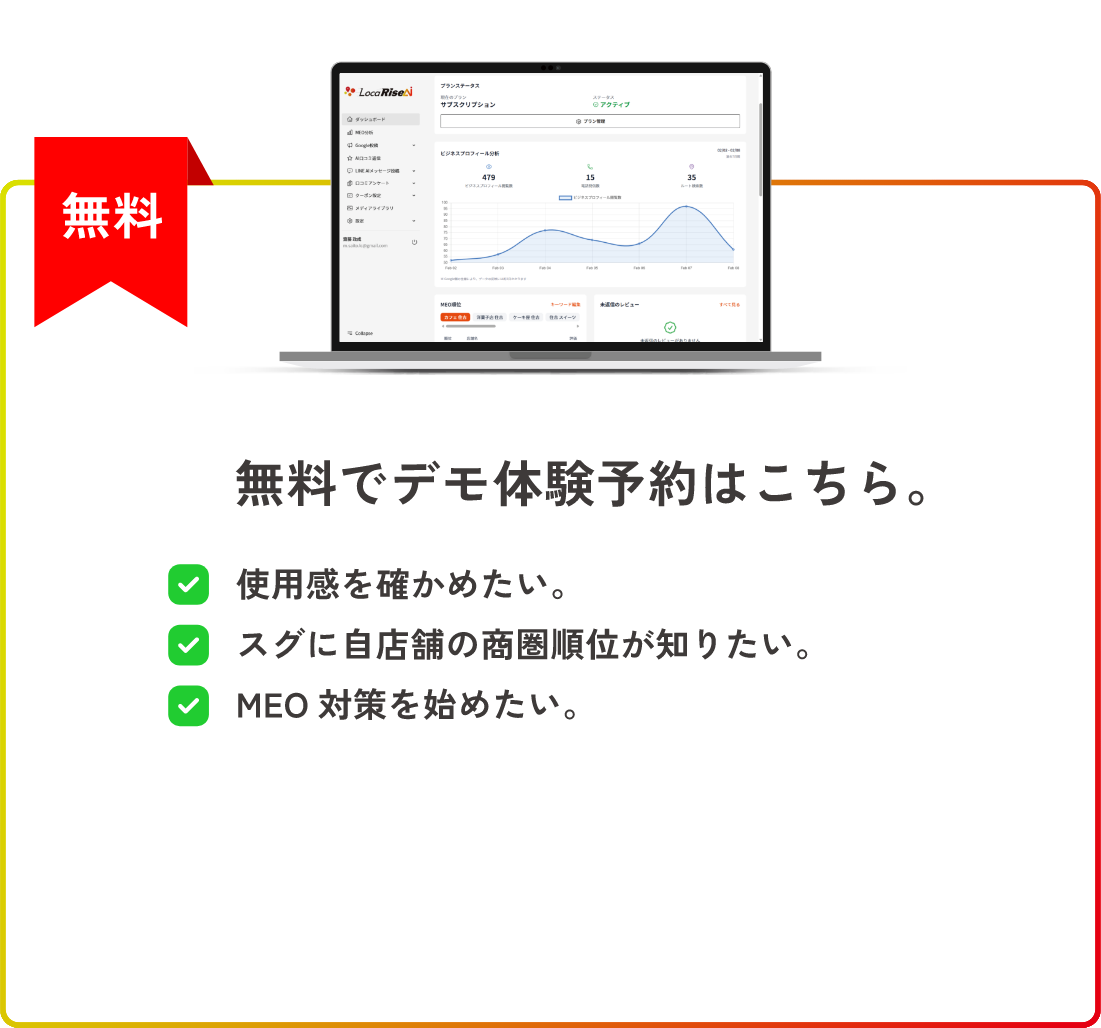
LocaRiseは、正確な店舗情報を基に、Googleビジネスプロフィールの情報更新、投稿、口コミ返信をAIで支援する全国の店舗ビジネス向けSaaSです。特に、複数店舗での確認作業や文案作成に時間がかかっている場合に、運用の標準化を検討しやすくなります。口コミ返信の効率化については、AI口コミ返信の活用方法もご覧ください。
情報更新・投稿・口コミ返信を店舗ごとに手作業で続ける負担を感じている方は、LocaRiseのデモでAIを活用した運用効率化の方法をご確認ください。
よくある質問
店舗名を変更するときにキーワードを入れてもよいですか?
実際の看板や公式表記に含まれる名称であれば入力できます。一方で、検索対策を目的として地域名、駅名、サービス名、宣伝文句などを不必要に追加することは避けましょう。店舗名は実態に基づく正式名称を使用するのが基本です。
営業時間の変更はいつ反映されますか?
変更内容によっては比較的早く表示されることがありますが、確認・審査に時間がかかる場合もあります。特別営業時間は、予定が決まり次第、余裕を持って設定しましょう。保存後はGoogle検索とGoogleマップで公開表示を確認してください。
移転した場合は新規プロフィールを作るべきですか?
同じ事業として移転する場合、まずは既存プロフィールの住所を変更できるか確認します。新規作成を急ぐと重複プロフィールになるおそれがあります。旧所在地の情報、プロフィールの状態、オーナー権限を確認し、実態に沿って対応してください。
複数店舗の情報をまとめて管理できますか?
複数拠点では、店舗ごとの権限を適切に管理し、更新内容・担当者・反映確認日を一覧化することで管理しやすくなります。店舗数や更新頻度が多い場合は、更新・投稿・口コミ返信を支援するツールの活用も有効です。
まとめ
Googleビジネスプロフィールの店舗情報は、ユーザーが来店や予約を判断するための基礎情報です。営業時間、住所、電話番号、カテゴリ、サービス内容を実態に合わせ、公式サイトや予約サイトとも統一しましょう。
変更後は「保存したか」ではなく、「Google検索とGoogleマップで正しく表示されたか」まで確認することが大切です。複数店舗を運営している場合は、更新・承認・反映確認を仕組み化し、正確な情報を継続的に届けられる体制を整えてください。